描述
Parallels® Desktop 桌面虛擬軟體
產品特色
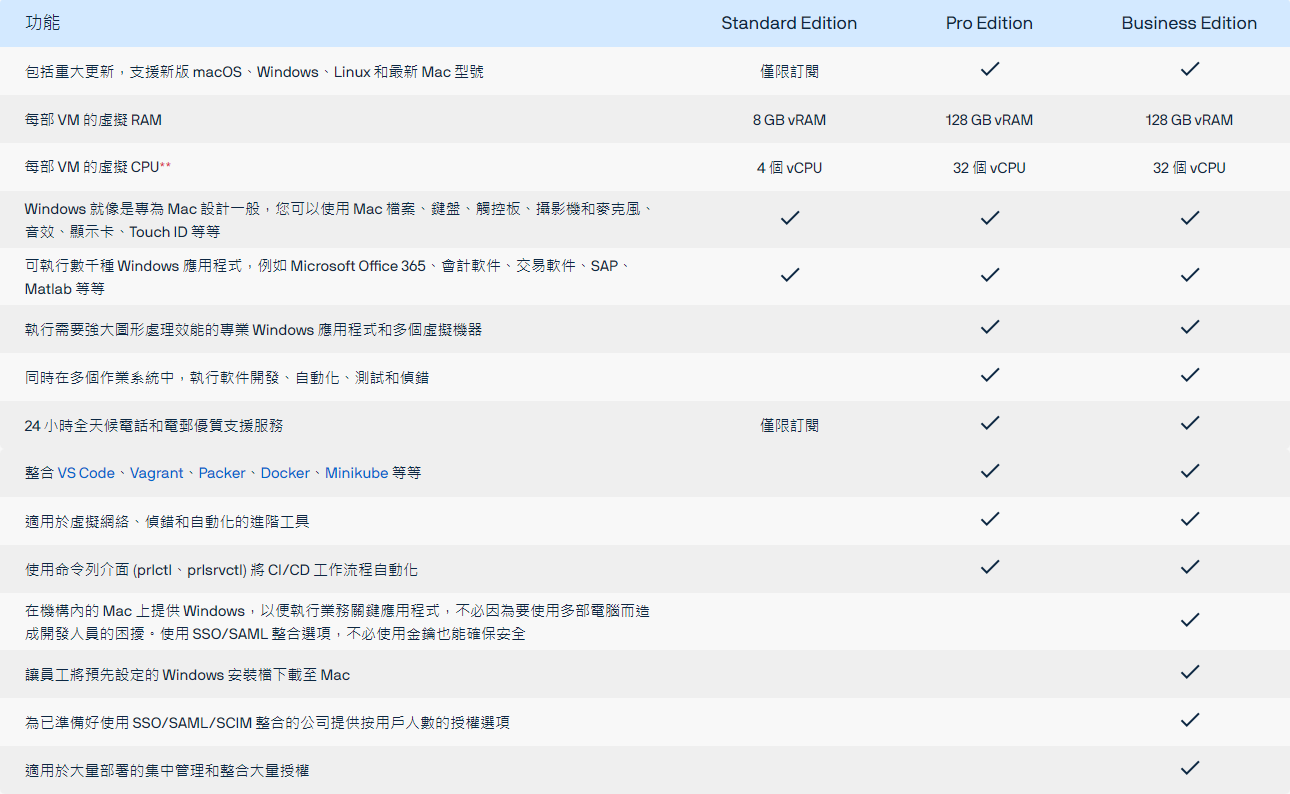
Parallels Desktop 針對 Windows 11 和 macOS Monterey 進行優化,持續緊貼最新技術,讓您在 macOS、Windows 或 Linux 推出更新之際亦能流暢工作不受干擾。
虛擬機器中的 macOS
透過和 Apple 合作,Parallels 工程師打造出全球首款在配備 Apple M1 晶片 Mac 上執行的 macOS Monterey 虛擬機器原型。
改善拖放功能,讓您可以輕鬆將文字和影像從 Windows 應用程式放到 macOS Monterey 快速筆記。透過 Parallels Desktop 17 安裝助理輕鬆將 macOS Monterey 安裝到虛擬機器。
Parallels Desktop 17 支援 macOS Monterey、macOS Big Sur 11、macOS Catalina 10.15、macOS Mojave 10.14 和 macOS High Sierra 10.13。
改善 Parallels Desktop 17 的顯示器驅動程式,提供更暢順的 Windows UI 回應能力和同步影片播放功能。除了改善效能外,全新驅動程式可提高許多 Windows 遊戲的畫面播放速率,以提供更優異的遊戲體驗以及更出色的 Mac 顯示器同步體驗。
透過減少 Windows 登入、關機和軟件更新時的擾人外觀轉變,提供暢順的端對端用戶體驗。
在 Mac 和 Windows 應用程式之間輕鬆快速地拖放文字或圖形。在 macOS Monterey 上,將 Windows 應用程式的任何內容拖放至 Quick Note,就像在 macOS 應用程式上操作一樣簡單。
支援 USB 3.1 裝置,可連接更多超高速儲存空間,包括 Samsung T7 Touch 和 Pro Elite 可攜式 SSD 等等。Parallels Desktop 選單顯示的 USB 裝置名稱容易明白,便於用戶識別和選擇要連接至 Windows 的 USB 裝置。
您仍可掌握 Mac 資源和記憶體的最新狀態。更新後的「釋放磁碟空間」助理現在可以計算快照佔用的磁碟空間。
使用 macOS 快捷鍵「Shift+Option+Command+V」將未格式化文字貼到您的虛擬機器中,減少平常執行此操作的額外步驟。
-
讓 Mac 的 Option 鍵充當 Windows 10 的 AltGr 鍵
在 Parallels Desktop 17 中,您現在可以將 AltGr 鍵重新對應至 Mac 的 Option 鍵,以使用左側 Option 鍵輸入重音語言字元和特殊符號。
您現在可以在多個顯示器上以全螢幕模式使用 Linux 虛擬機器。
Parallels Desktop 17 可評估您的硬件,並為虛擬機器自動配置最佳數量的資源,讓您獲得最理想的效能和體驗。
系統需求
系統需求
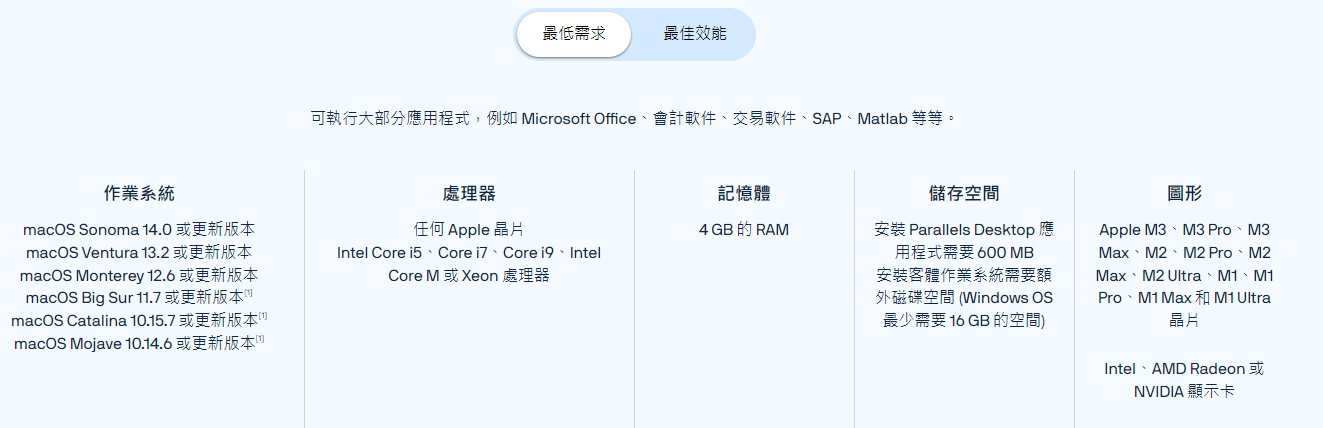
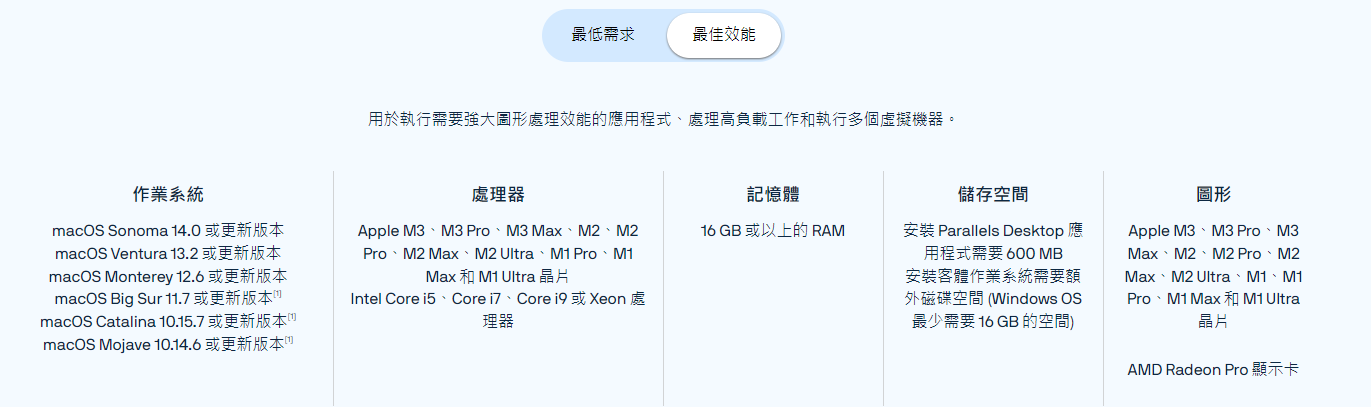
Parallels® Desktop 19 for Mac 系統需求
支援的 Mac 配置
受支援的客體作業系統 (配備 Apple M 系列晶片的 Mac):
僅針對 ARM 版作業系統提供支援。
- Windows 11 (建議選項)
- Ubuntu Linux 22.04、21.10、21.04、20.10、20.04
- Fedora Workstation 37、36、35、34、33-1.2
- Debian GNU/Linux 11、10
- Kali Linux 2022.2、2022.1、2021.3
- macOS Monterey 12 (已在應用程式內下載)
- macOS Ventura 13 (已在應用程式內下載)
受支援的客體作業系統 (配備 Intel 處理器的 Mac):
只對 x86 版作業系統提供支援。
- Windows 11(建議使用)
- Windows 10[1]
- Windows Server 2022
- Windows Server 2019
- Windows Server 2016
- Windows Server 2012 R2
- Boot2Docker
- Red Hat Enterprise Linux (RHEL) 9,8 和 7
- CentOS Linux 9 Stream、8、7
- Fedora Linux 38 和 37
- Ubuntu 23.04、22.04 LTS、21.10、21.04、20.04 LTS、18.04 LTS、16.04 LTS
- Debian GNU/Linux 11、10
- Suse Linux Enterprise 15
- OpenSUSE Linux 15.5 和 15.4
- Linux Mint 20
- Kali 2023.1、2022.2、2022.1、2020.2、2019、2018
- Elementary OS 7
- Manjaro 22 和 21
- Mageia 8
- Gentoo Linux[2]
- Solaris 11 和 10[2]
- openBSD 6[2]
- FreeBSD 12 和 11[2]
- openVZ 7
- eComStation 2 和 1.2[2]
- ReactOS 0.4[2]
- Android OS (已在應用程式內下載)
- macOS Ventura 13.0[3]
- macOS Monterey 12.0[3]
- macOS Big Sur 11.0[3]
- macOS Catalina 10.15[3]
- macOS Mojave 10.14.x[3]
- macOS High Sierra 10.13.x[3]
- macOS Sierra 10.12.x[3]
- OS X El Capitan 10.11.x[3]
- OS X Yosemite 10.10.x[3]
- OS X Mavericks 10.9.x[3]
- Mac OS X Leopard Server 10.5.x – OS X Mountain Lion 10.8.x[3][4]
- 還有更多作業系統…
- [1] — 僅支援 64 位元版本。
- [2] — 此作業系統無法使用 Parallels Tools。
- [3] — 需要使用支援作業系統作為客體 OS 的 Mac 電腦。
- [4] — 從 Parallels Desktop 19.3.0 版起,Parallels Desktop 不再支援這些作業系統的虛擬機器。
注意:若要執行舊版 Windows OS (2000、XP、Vista、7、8/8.1),請下載並使用 Parallels Tools 版本 18.3.0。如需了解詳情,請瀏覽 https://kb.parallels.com/en/129252。
由於 Parallels Desktop for Mac 會模擬 PC 硬件,所以未在此清單列出的作業系統均可正常運作。您可以下載 Parallels Desktop 試用版並安裝您想執行的作業系統。如果該作業系統無法運作,但您認為應獲支援,請在 Parallels 論壇上告訴我們。
如欲深入了解在 Parallels Desktop 上執行 Windows 11 的相關限制,請瀏覽 KB 129497。
如需有關係支援的 Linux Kernel 版本,請瀏覽 KB 129963。